投稿

〇〇形式のファイルが再生できない

 LMZaが再生可能な音楽ファイルの形式は、Android OSおよび端末の対応状況に依存します。 再生可能な形式については、端末の取扱説明書を確認いただくか、各メーカーにお問い合わせください。 Android OSの対応フォーマットは こちら の参照をお願いします。 端末メーカーのカスタマイズにより対応フォーマットは変わります。 例えばSonyのXperiaは、ハイエンドなモデルではWMAを除くほとんどの音声形式の再生が可能になっています。 またLMZaはオプション指定により、動画ファイルの音声トラックを再生することも可能です。(設定画面→セレクター設定→動画を曲として追加)
Ver.3.0.1リリース

イメージ
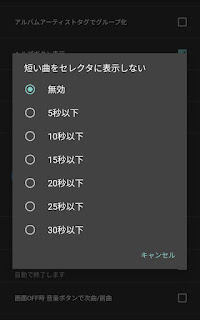
【 機能追加・改良】 ・メディアボタン/Bluetoothコマンドの応答処理を一部改良 ・短い曲をセレクタに表示しないオプションを追加 ・通知表示処理の効率化 【 不具合修正】 ・カラー変更時にリプレイゲインのコントロールウィンドウでリセットボタンの色が変わらない・ ・特定の条件で、ファイルエクスポート画面で「過去に選択したディレクトリ」を選択した際にアプリが停止する。 ・タブで「長い曲順」「短い曲順」を指定して再起動するとソートされない。 ・特定の条件でパネルにBluetoothデバイス名が表示されない。 ・Android10以降でMDX再生時にMDXルートディレクトリ直下のPDXフォルダにあるPDXを読み込めない。 【 新サンプルカラー】 ※バージョンアップの場合は、カラーエディタ画面にて、カラーリング一覧ボタン→左下のリセットボタンでカラーが追加されます。

Ver.3.0.0 / Ver.3.0.0a~gリリース

イメージ
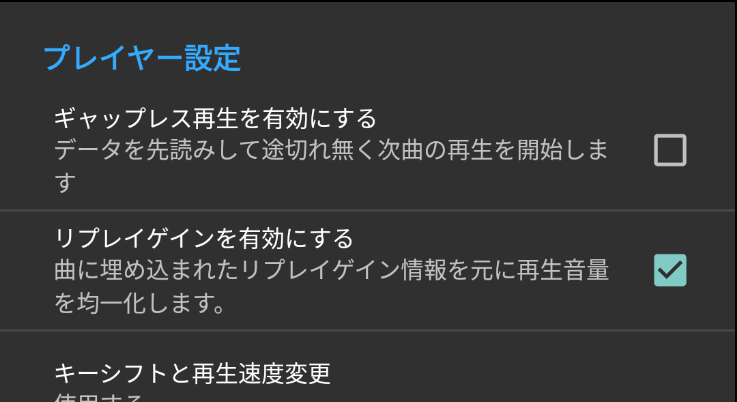
データ引継ぎのためVer2.xをご利用中の方は アンインストールせず更新し てください。 ※アンインストールした場合は、初回起動時に曲毎の情報のみ(再生回数や個別イコライザー設定など)移行が可能です。画面に従って移行を行ってください。 Ver.3.0.0gで安定性が向上しておりますのでアップデートをお願いいたします。  【機能追加 】 ●Android12対応 ●リプレイゲイン機能 曲の再生音量を一定にする機能です。 曲ファイル内のタグに埋め込まれたリプレイゲイン情報を元に、再生する曲の音圧レベルを均一化します。 リプレイゲイン機能を利用するには、 設定画面でリプレイゲインを有効にする必要 があります。 ※リプレイゲイン有効時は、再生開始時に曲データファイルからタグ情報を抽出する処理が追加されます。抽出処理はリプレイゲイン情報に最適化した高速なアルゴリズムで行われます。 リプレイゲインを有効にすると、パネルにリプレイゲインのマークが表示されます。 リプレイゲインのマーク、または「 」ボタンのタップで、リプレイゲインの動作をコントロールするウィンドウが表示されます。ウィンドウは上部にタッチしてドラッグすることで、任意の場所に表示することができます。 ReplayGain: 再生中の曲に適用されている音圧の調整値です。+値は元の音量より大きく、-値は小さく再生するようコントロールされていることを示します。 ReplayGain Mode: Disable: リプレイゲイン情報を 無視します。 Track:トラックリプレイゲイン情報を元に音圧を調整します。情報がない場合はDisableの扱いとなります。  Album: アルバムリプレイゲイン情報を元に音圧を 調整 します。アルバムリプレイゲイン情報がなければトラックリプレイゲイン情報を元に調整します。どちらもなければDisableの扱いとなります。 Preamp with RG: トラックリプレイゲインまたはアルバムリプレイゲインが適用された場合の補正値を設定します。例えば、+2dBに設定すると、曲のリプレイゲイン値が-10dBの場合には、-10+2=-8dBの補正値になります。   Preamp without RG: リプレイゲイン情報がない曲データの補正値を設定します。ReplayGai...

文字化けする

日本語のタイトルやアーティスト名などが文字化けする場合、曲データのメタ情報がAndroidの文字コードであるUTF-8以外の文字コードになっていることが原因です。 古い音楽ファイルなどでシフトJISなどの文字コードになっている場合に起こります。 タグ編集アプリやPCソフトで文字コードをUTF-8にすることで解消されます。

アルバムアートが表示されない

イメージ
LMZaはAndoridのメディアストレージからアルバムアートを探します。 表示されない場合、曲データ内のアルバムアートが、Androidのメタデータ抽出処理が対応していない画像のため、メディアストレージに正しく登録されていないことが原因です。 対応する画像でアルバムアートを埋め込み直すことで解消される場合がほとんどです。 以下は、表示されない主な原因と対応の例です。 ・MP3でID3 V1とV2タグが混在している。→V1タグを削除します。 ・JPEG/PNG以外の画像形式→JPEG/PNG画像に変換して埋め込み直します。 ・MP3で画像ファイルサイズが約3MB以上→3MB以下の画像にします ※LMZaでタグ編集はできませんので、アプリやPCソフトで行ってください。 設定画面の「セレクター設定」セクション→「セレクター画像表示設定」画面で、指定したディレクトリ内の画像ファイルを読み込むことも可能です。 ※ディレクトリ「外部ファイル使用」をチェックします。 (ディレクトリの指定を先に行います) ディレクトリ内のアルバム名.jpg/png→アーティスト名.jpg/png→ジャンル名.jpg/pngがあれば読み込んで表示します。 ※以下の文字はAndroidのファイル名では使えないため、曲のタグに埋め込まれたアーティスト名、アルバム名、ジャンル名にこれらの文字が含まれる場合は、当該文字を抜いてください。 \<>:|?"/*

Ver.2.9.7リリース

イメージ
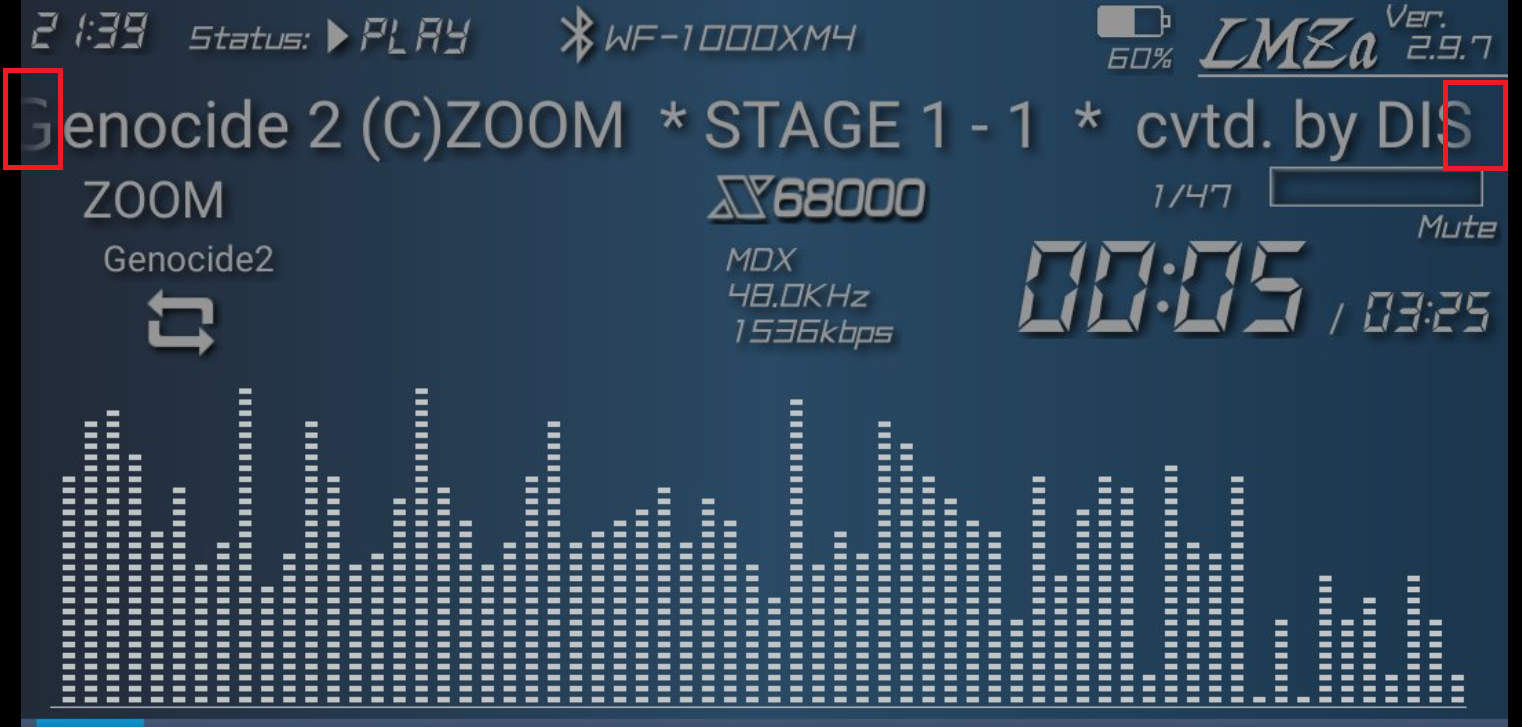
【機能追加】 ・曲タイトルが長い場合のスクロール時にタイトル両端にフェード効果を追加 ・ビジュアライザーのデータ解析モードを追加。 ノーマライズ: 正規化されボリュームに依存しない動作になります(デフォルト)。 ※端末によってはボリュームに連動します。 リアル: データを加工しない動作になります(新規追加)。 Bluetoothイヤホンで「絶対音量が有効」な場合に、ビジュアライザーの曲との同期レベルが向上します。 ※スピーカーや有線イヤホンでは、最大ボリュームで上記と同様の効果が得られますが、現実的ではないと思われます。   ・セレクターのタイトル下の属性(曲長、アーティスト名等)の文字サイズを変更可能に。 ・再生リストタブの曲ロングタップメニューに以下を追加。 いずれも再生中の曲は停止せず、再生リスト内の曲をシャッフルします。 「再生中の曲以外をシャッフル」 →再生中の曲を1曲目にして、他の曲をシャッフルします。 「この曲以降をシャッフル」 →選択した曲以降をシャッフルします。  【改良・改修】 ・ファイル選択ダイアログからSAFの選択画面に遷移し、戻るボタンでストレージ選択リストにもどってストレージを選択するとアプリが停止するバグを修正。 ・プレイリスト一覧から「再生リスト」を選択して曲順を変更した場合に、パネルの表示が更新されないバグを修正 ・プレイリストインポートでUTF-8で読み込む際の処理を効率化 ・セレクタに画像を表示している場合の処理を効率化 【サンプルカラー追加】 ※バージョンアップの場合は、カラーエディタ画面にて、カラーリング一覧ボタン→左下のリセットボタンでカラーが追加されます。

Ver.2.9.6リリース

イメージ
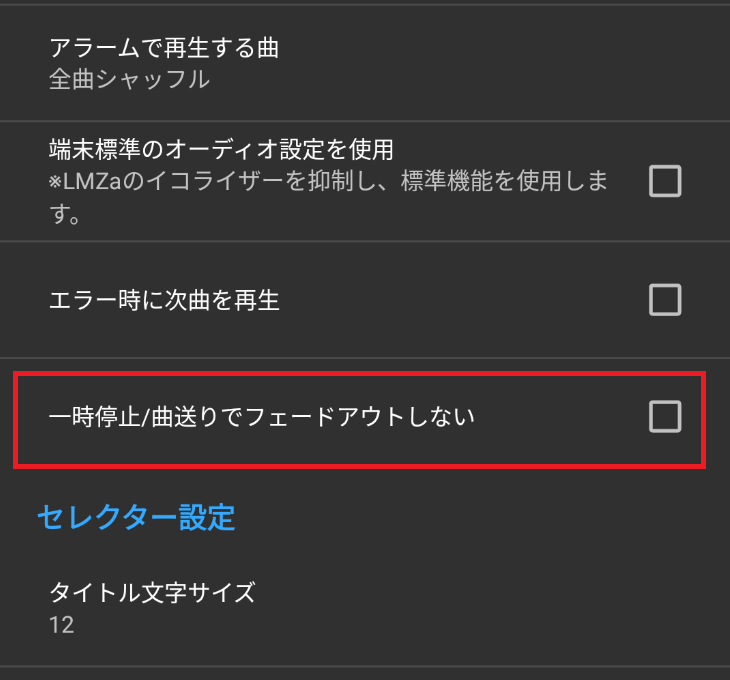
 【機能追加】 ・一時停止/曲送り時のフェードアウト効果を無効にするオプションを追加 ・イヤホンを抜いたら終了するオプションを追加。 ※「イヤホンを抜いたら再生停止」と排他になります。 ・各タブのロングタップメニューから選択したプレイリストに曲を追加する機能を追加 ・再生中の曲のアルバムアートの表示仕様を追加 設定画面の「セレクター画像表示設定」で「外部ファイル使用」が有効な場合は、外部ファイルを検索して見つかった画像ファイルを表示する仕様を追加 ※画像ファイルはアルバム>アーティスト>ジャンルの優先度で検索 ※再生中の曲ファイルのアルバムアートがあれば外部ファイルより優先で表示します  【不具合修正】 ・右手モードの際にBackキーの挙動が左手モードと異なる不具合を修正 【サンプルカラー追加】 ※バージョンアップの場合は、カラーエディタ画面にて、カラーリング一覧ボタン→左下のリセットボタンでカラーが追加されます。