プレイリスト
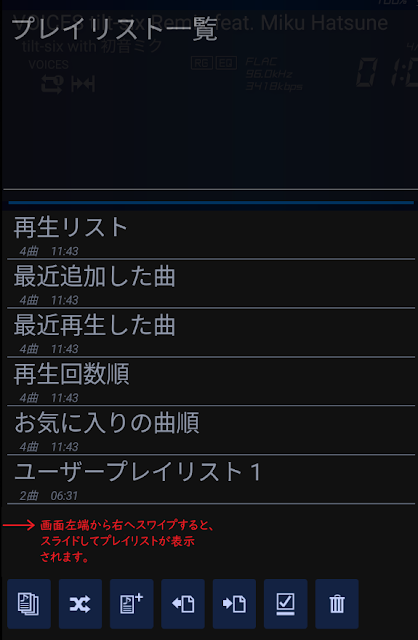
プレイリストは画面左端からスワイプするとドロワーで表示されます。 Androidのジェスチャーナビゲーションを有効にしている場合は、左端に指を置いて、ドロワーが左端に少し表示されてからスワイプします。 ※縦ボタンを右側にしている場合は右端からスワイプになります。 組み込みのプレイリストとして以下が自動で作成されます。 ※設定で非表示にすることも可能です。 再生リスト 「再生リスト」タブに表示されている再生中の曲リストです。 最近追加した曲 直近でストレージに追加した100曲のリストです。 最近再生した曲 再生した曲のリストです。一度でも再生したことのある曲が対象です。同一の曲は1つしか表示されません。 再生回数順 再生した回数の順の曲リストです。一度でも再生したことのある曲が対象です。 お気に入りの曲順 ★の数と独自の評価基準(スコア)で点数化されたお気に入り順の曲リストです。 《プレイリストを新規に作るには》 プレイリストを作成するには追加ボタンをタップします。 プレイリスト名を入力します(後で変更できます)。 セレクターの各行にチェックボックスが表示されたプレイリスト編集モードになります。 曲をタップしてチェックボックスを選択状態にすると、編集中のプレイリストの最後尾に曲が追加されます。選択はどのタブでも可能です。 ※フォルダのチェックボックスで全選択/全解除が可能です。 チェック状態とタップ時の動作は以下の通りです。 状態 説明 下位にチェックされている曲がない状態 タップすると下位の曲が全てチェックされます。 下位にチェックされている曲とチェックされていない曲がある状態 タップすると下位のチェックされていない曲が全てチェックされます。 下位の曲が全てチェックされている状態 タップすると下位の曲のチェックは全て外れます。 ※プレイリスト編集中はロングタップメニューは出なくなります。 左端から右へスワイプしてプレイリスト画面に戻ると中身を確認できます。 (Backキーでも戻れます) 《曲順を変更するには》 曲を ロングタップし、ドラッグで順番を変更 できます。 《プレイリストから曲を削除するには》 プレイリストから曲を削除するには、選択モードで対象をチェックして、ゴミ箱ボタンをタップしま...