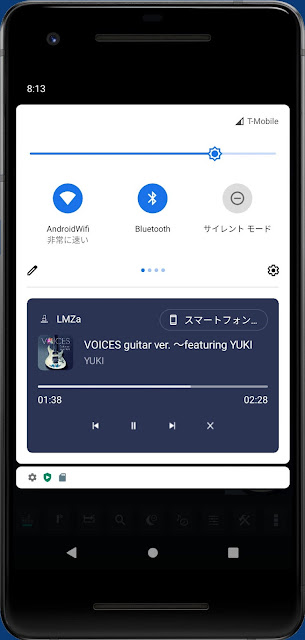
投稿

セレクタに曲が表示されない

イメージ
・SDカードのマウントが外れている Androidの[設定]→[ストレージ]で、外部ストレージが表示されているか確認する。 ・曲が全く表示されない。 ・削除した曲がセレクタから消えない ・追加した曲がセレクタに表示されない LMZaを再起動するか、曲の再読込ボタン でも正しく表示されない場合、何らかの原因でデバイスのメディアストレージが破損しているか、正常に動作していない可能性があります。 メディアストレージの再構築方法 ※対応は自己責任で行っていただくようお願いいたします。 ・再生したい曲がmp4などの動画形式の場合 設定画面→セレクター設定セクション→動画を曲として追加をチェック で動画がセレクターに表示されるようになります。 また、Android10以降にバージョンアップを行った端末の場合、Androidのセキュリティ仕様の変更に伴い、特にSDカードのメディアファイルが正しく読み込めない不具合が多く発生しているようです。 この場合、以下で不具合が解消されたという報告をいただいております。 ・上記メディアストレージの再構築を行う。 ・SDカードのディレクトリ名を変更する。 ・SDカードの曲を一旦全て削除し、再度コピーし直す。 ・LMZaをアンインストールし、再インストールする。 なお、ディレクトリ内に .nomedia というファイルがあると、メディアストレージへの登録が抑制されるAndroidの仕様がありますので、当該ファイルがないかご確認ください。
MDX再生機能について

イメージ
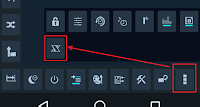
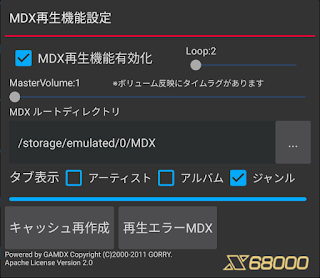
MDX形式(※)の音楽データを再生する機能 【全般】 ※本アプリの源流であるLMZ/LMZ2が動作するパーソナルコンピュータSharp X68000用の音源ドライバ「MXDRV」で再生可能なOPM(FM音源)+ADPCM(いずれも最大8和音)を使った音楽データです。 ・指定したルートフォルダ配下にあるMDXファイルを再生可能です。 ・事前に設定画面からセレクタ用のキャッシュデータを作成する必要があります。 ・設定画面は、デフォルトでは以下の位置にあるボタンで表示します。 初めて使用する場合は、MDXファイルが存在するディレクトリの最上位にあるディレクトリ(MDXルートディレクトリ)を指定する必要があります。 「...」のボタンでディレクトリを選択します。ディレクトリを選択すると、MDXファイルを探索し、ファイルが見つかるとセレクタ用のキャッシュデータの作成が始まります。 ※PDXはMDXと同一ディレクトリ又はルートディレクトリ直下のPDXディレクトリに格納することで読み込まれます。 キャッシュの作成が終わると、自動的にMDX再生可能状態になり、セレクタにMDXファイルが表示されるようになります。 MP3等の音楽ファイルと同様に扱えます。プレイリスト作成、ダイジェスト再生なども行えます。イコライザーで音質調整も可能です。 ※MDX再生機能有効化のチェックを外すとセレクタにMDXが表示されなくなります。再起動するまでは、再生リストに残っている曲は再生可能ですが、再起動後はチェックを戻さないと再生できない状態になります。 【アルバムアート表示】  対象画像フォーマット:PNG or JPG  検索順序  1.同一ディレクトリ内の曲ファイル名と同じ名前の画像ファイル  2.同一ディレクトリ内のフォルダ名と同じ名前の画像ファイル  3.1,2で見つからなければ同一ディレクトリ内の最初に見つかった画像ファイル  画像格納HowTo:  ・ディレクトリ内の全曲が同じ画像でよければ適当な名前でファイルを格納  ・特定の曲だけ特定の画像、それ以外は同じ画像にしたい場合は1,2で格納 【ドキュメント表示】 MDXファイル再生時には、歌詞表示をONの場合に、歌詞の代わりに拡張子がdocのファイル内容が表示されます。 曲...

Ver.2.8.8bリリース

イメージ
【 不具合修正 】 Android10以降で再生不能になる不具合を修正するリリースです。   ●MDX関連 ディレクトリ以外のタブでMDX表示/非表示を設定可能にしました。 ●その他改良 セレクタの画像表示処理のメモリ使用最適化

Ver2.8.8aリリース

イメージ
【改良】 Android10以降の通知にプログレスバーが出るように変更 【不具合修正】  オーディオスペクトラムがONの状態で、Android11でメイン画面がバックグラウンドから復帰した際に強制終了する不具合のパッチリリースです。

Ver.2.8.8リリース

イメージ
【機能追加】 ●セレクターにアルバムアートを表示する機能を追加 ※デフォルトは画像を表示しない設定になっています。 設定画面からセレクター画像表示設定を選択し、ダイアログで設定を行います。 [画像表示対象] チェックすると画像が表示されます [画像表示サイズ] 画像の表示サイズを指定します。画像を大きくするほど多くのメモリを消費します。 [外部ファイル使用] アーティスト、アルバム、ジャンルには、最初に見つかった曲(展開した際に一番上にあるファイル)の画像を使用しますが、このオプションを有効にすると、指定したディレクトリ内の画像ファイルを使用します。 アーティスト画像:アーティスト名.JPG or PNG アルバム画像:アルバム名.JPG or PNG ジャンル画像:ジャンル名.JPG or PNG 以下の文字はAndroidのファイル名では使えないため、曲のタグに埋め込まれたアーティスト名、アルバム名、ジャンル名にこれらの文字が含まれる場合は、当該文字を抜いてください。 \<>:|?"/* [キャッシュ使用量] 現在キャッシュに使用しているメモリの量を表示します。 [キャッシュ容量] キャッシュとして利用するメモリの上限サイズを指定します。メモリの消費を抑えたい場合は小さくしてください。 ● 指定曲を最後まで再生したら停止する機能を追加 再生リストで曲のロングタップメニューに「この曲で再生停止」を選択します。 再生リスト内に停止位置 がマークされます。 解除するには、停止位置でメニューを表示し、「この曲で再生停止を解除」を選択します。 停止ポイントは再生リスト内で一か所のみ指定可能です。 停止位置指定中にメニューから別の曲で「この曲で再生停止」を選択すると、停止位置は移動します。 ●その他 【イコライザーの画面デザイン刷新】 開発当初に作成したままだったイコライザーのデザインを見直しました。 【リモコン改良】 ・ドラッグの不具合を修正しました。 ・ドラッグポイントが視認できるよう上部に二重線を入れました。 【不具合修正】 ・アルバム、アーティスト、ジャンルタブで、特定の条件で  フォルダが閉じられなくなる不具合を修正。 ・特定の条件で、現在表示しているフォルダ階層位置が  正しく表示されない不具合 ・特定の条件で...

Ver.2.8.7リリース

イメージ
【機能追加】 ・パネル用に新フォントを開発 ・LMZaの縦横表示モードの設定機能 「端末設定に従う(デフォルト)」以外は、端末の設定に関わらずLMZa独自で表示モードが制御されます。 ・エラー時に自動で次の曲へ エラー発生時に停止せずに次の曲を再生します。 ただし再生リストの最後の曲の場合は停止します。 ・新サンプルカラー追加 ※バージョンアップの場合は、カラーエディタ画面にて、カラーリング一覧ボタン→左下 のリセットボタンでカラーが追加されます。

歌詞が表示されない

イメージ
 歌詞の表示には、ポータブルプレイヤーと同様にlrcファイルが必要になります。 lrcファイルについては、こちらが参考になります lrcファイルを曲と同一のディレクトリに、曲と同じファイル名で格納してください。 例:song.mp3の場合、同一ディレクトリにsong.lrcを格納します。 歌詞ファイルがあれば、曲の再生と同時に自動でポップアップウィンドウが表示されます。 ①ウィンドウ最大化表示 ②文字コード切り替え(UTF-8⇔Shift-JIS) ③ウィンドウリサイズ ④ウィンドウドラッグ 歌詞ファイルに同期情報がある場合は、現在行がハイライト表示され、自動でスクロールします。行のタッチでシークも可能です。 歌詞表示のフォントサイズは設定画面から指定可能です。 設定画面→「セレクター設定セクション」→歌詞文字サイズ 歌詞表示はデフォルトでONになっています。 以下の位置にあるボタンで表示/非表示を切り替えます。