投稿

Ver2.2リリース

イメージ
ビジュアライザーをリニューアル ・ビジュアライザーの周波数成分算出ロジックを改善し、曲とのシンクロを更に向上。 ・ビジュアライザーの動作速度調整機能追加  →設定変更、又はビジュアライザーロングタップで調節 ・ビジュアライザーのバー最大本数を128に変更。 ・プレイリストの並べ替えの不具合を修正 ・曲リスト再読み込み後に再生曲へのジャンプが正常に動作しないバグを修正 ・イヤホンを抜いた際に落ちる不具合を修正

Ver2.1.1リリース

イメージ
・通知のコンパクト表示もボタンを3つに変更。ロック画面のボタンも3つになります。 ・アルバムアート表示有効の場合は、通知にもアルバムアートを表示。 ※通知のボタンとロック画面の通知表示はAndroid5.0(Lolipop)以降の対応となります。 ・曲の切り替わり時に一瞬固まる現象をなくし、ユーザーエクスペリエンスを向上します。切り替わり自体もよりスムーズになります。 ・アプリの起動を高速化します。 ・タスクリストから削除した場合に、アプリを終了するように変更します。 →オプションで従来通り終了ボタンか設定画面で終了する動作も可能。 ・プレイリスト編集中に画面を切り替えたり、回転すると不正な動きをする不具合を修正。 ・ビジュアライザーの周波数成分検出アルゴリズムを調整。→曲とメーターのシンクロを更に向上。 ・イヤホンの抜き差し時にパネルのボリューム表示を更新するよう修正。 ・サンプルカラー追加 バグフィックス ・カラーエディット画面で、カラー削除した後に元に戻すボタンで落ちるバグを修正 ・アルバムアートをOFF→ONすると画像が表示されないバグを修正

今後の機能追加予定

以下の機能の追加を予定しています。 ・歌詞表示 ・再生速度変更 ・再生キーピッチ変更 ・ソート順指定 コメントまたはメールにて要望も受け付けております。 要望は今後の機能追加や改良の参考とさせていただきます。

Ver2.1リリース

イメージ
再生中の曲のアルバムアートワーク表示機能を搭載します。 アートワークは好きなサイズと位置に表示可能です。邪魔にならない位置に配置すれば、アートワークを表示しつつ通常の操作が可能です。端をドラッグすることでサイズ変更、中央をタッチしてドラッグすることで移動します。 スイッチで非表示にすることも可能です。※曲にアートワークがない場合は自動で非表示になります。 その他の変更点。 ・音声データ解析の分解能を上げ、ビジュアライザーと曲のシンクロを大幅に改善します(デフォルトのバーの本数も増やします)。 ・画面下部のナビゲーションバーに色が付きます。※Android5.0(Lolipop)以降  (照度を落としたボタン背景の色が自動で設定されます。) ・プレイリストなどの並べ替え可能なリストビューのスクロールを改善します。 ・プレイリストで曲を選択して再生すると、選択した曲が再生リストの先頭になる現象を修正。 ・カラー一覧から削除した際にアプリが異常終了する不具合を修正。 ・サンプルカラー追加 ※前バージョンからアップデートした場合は、以下の操作で追加されたサンプルを一覧に反映することができます。 (サンプルカラーは初期状態に戻りますので、必要に応じて新規作成を行ってユーザー設定カラーにコピーしてください。)

よくある質問

イメージ
Q.Bluetoothイヤホンだと「音量をパネルに表示」でも音量スライダーが表示されるんだけど? A.開発者オプションの「絶対音量を無効にする」をチェックすると表示されなくなります。 開発者オプションの設定方法はこちらを参照 Q.カラーはどうやって選択する? A.カラー選択ボタン を押すか、パネル(機能が割り当てられていない部分)をロングタップすると一覧が表示されます。 Q.ビジュアライザーの見た目が画面イメージと違うんだけど? A.ビジュアライザーをロングタップするか、ビジュアライザーボタン で、見た目を変更できます。 設定画面ではバーの本数や幅など、より細かいカスタマイズ指定が可能です。 以下の6パターンあります。 1.Normal(モノクロLCDスタイル) 2.Reverse(モノクロLCDスタイル) 3.Rain(モノクロLCDスタイル) 4.Normal(LEDスタイル) 5.Reverse(LEDスタイル) 6.Rain(LEDスタイル) Reverse…上下逆転の表示 Rain…上下逆転表示で、ピークホールドバーが下に落ちます。 Q.1曲ループできる? A.パネル内の赤丸の部分をタップするか、再生モード切替ボタン で1曲リピートモードに変更可能です。 Q.「フォルダ」タブで、サブフォルダを全て開いたり閉じたりできる? A.フォルダをロングタップしてください。(左側の方) Q.フォルダの中(サブフォルダ含む)を再生するには? A.「フォルダ」タブで、フォルダをロングタップすると、サブフォルダも含め展開されるので、その状態で曲をタップするか、シャッフルボタンをタップします。又はフォルダ行の右の方をロングタップで表示されるメニューで可能です。 Q.プレイリストはどこにある? A.プレイリストは画面左端から中央へスワイプか、プレイリストボタンで表示されるドロワーから操作します。 ※縦ボタンを右側にしている場合は、画面右端からのスワイプです。 Q.プレイリストの編集の仕方がよくわかならい。 A.プレイリスト一覧から、編集したいプレイリストを選んだ状態で、プレイリスト編集ボタンをタップすると、セレクタに戻り、プレイリストへの追加モードになります。 ※曲の左側にチェックボックスが表示さ...

再生のしかた

イメージ
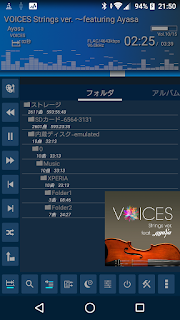
曲をタップすると連続再生を開始。 下方向に連続して再生 最後まで行ったら開始時に表示していた先頭の曲からリピート再生 再生中に曲をタップすると、その時点で新たに再生リストが作成されます。 フォルダはタップすると開いて、もう一度タップすると閉じます。 シャッフルは表示されている曲を対象にランダムな順序で再生します。 再生中の曲は「再生リスト」タブで表示されます。 最後まで再生すると先頭から再生を続けます。

曲の選び方

イメージ
左右のスワイプでタブを切り替え アルバム、アーティスト、ジャンル、ディレクトリ(フォルダ)単位で選択 フォルダをタップすると曲(♪マークでリスト)を表示